Arduino LCD
Aprende a usar una LCD con arduino.
Uso de la LCD de 16x2
En esta práctica se verá con un ejemplo simple el uso de la LCD 16x2, pues solo mostraremos dos mensajes en la LCD.
MATERIAL
- 1x Arduino.
- 1x LCD 16x2.
- 1x Protoboard.
- 1x Potenciómetro (10KΩ).
- 1x Resistor (220Ω).
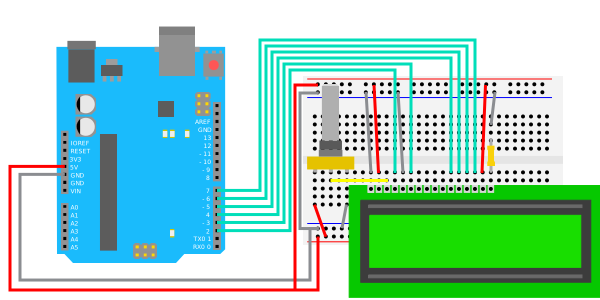
Esquema de montaje
Las conexiones son muy simples, usamos los pines del 2 al 7 para la conexión de nuestra LCD y utilizamos un potenciómetro para controlar el contraste de nuestra LCD.
Código
- #include <LiquidCrystal.h>
- LiquidCrystal lcd(2, 3, 4, 5, 6, 7);
- void setup()
- {
- lcd.begin(16,2);
- void loop()
- {
- lcd.setCursor(4,0);
- lcd.print("Hola Mundo");
- lcd.setCursor(3,1);
- lcd.print("Arduino UNO!");
En el código se carga la librería de la LCD usando #include
En el loop se escribe el programa de ejecución usando la función setCursor con la lcd, asignamos que el primer mensaje “Hola Mundo” aparezca en la primera fila en la columna 4, pero dirán – ahí hay un cero, así está asignado en la librería la primera fila empieza en 0, la segunda con 1 y así sucesivamente, después usando lcd.print se escribe el mensaje que se quiere enviar, debe de ir entre comillas dobles o bien es posible pasar la variable con los datos que queremos imprimir, después se usa lcd.setCursor para seleccionar en qué posición se imprimirá un segundo mensaje con “Arduino UNO!”.
Mostrar lectura en LCD de un sensor
En esta práctica se muestran lecturas en la LCD, en este ejemplo se usa el sensor digital HC-SR04.
La LCD nos sirve perfectamente para mostrar distintos datos, temperatura, tiempo, humedad, etc., dependiendo de qué queremos que se muestre.
MATERIAL
- 1x Arduino.
- 1x LCD 16x2.
- 1x Protoboard.
- 1x Potenciómetro (10KΩ).
- 1x Resistor (220Ω).
- 1x Sensor HC-SR04.
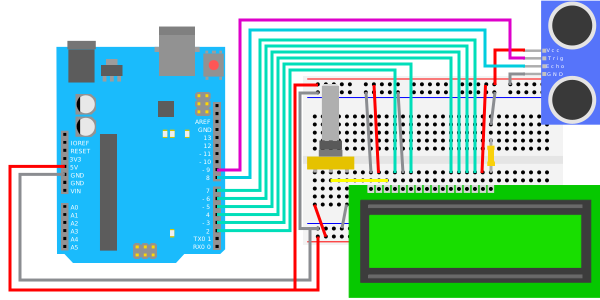
Esquema de montaje
Código
- #include <LiquidCrystal.h>
- #define TRIG 9
- #define ECHO 8
- LiquidCrystal lcd(2, 3, 4, 5, 6, 7);
- long Tiempo;
- float Distancia;
- void setup()
- {
- lcd.begin(16,2);
- pinMode(TRIG, OUTPUT);
- pinMode(ECHO, INPUT);
- void loop()
- {
- digitalWrite(TRIG, HIGH);
- delayMicroseconds(10);
- digitalWrite(TRIG, LOW);
- Tiempo = (pulseIn(ECHO, HIGH)/2);
- Distancia = float(Tiempo * 0.0343);
- lcd.setCursor(0,0);
- lcd.print("Distancia:");
- lcd.print(Distancia);
- delay(10);
El código es bastante simple, primero que nada, incluimos la Liberia de la LCD y se define esta misma, después se definen los pines a utilizar para el sensor ultrasónico y las variables necesarias. En el setup se inicializa la LCD con lcd.begin y también los pines, ya en nuestro loop se hacen los cálculos para medir la distancia. El uso de la LCD está un poco más abajo, usando setCursor queremos que nuestro mensaje aparezca en la primera fila y primera columna, después usamos lcd.print e imprimimos “Distancia”, volvemos a utilizar lcd.print pero ahora pasamos como parámetro la variable Distancia a donde se almacena la distancia que nos arroja el sensor ultrasónico, como ven, ahora para imprimir la distancia no usamos setCursor, si no se usa la impresión será seguida cuando se definió el primer setCursor, después simplemente se usa un delay de 10 para tener un tiempo en que cambien las medidas de la distancia.